
プルダウン(選択項目)の検索・絞り込みについて
各画面の一部のプルダウン(選択項目)では、キーワードを入力して目的の候補をリアルタイムに検索・絞り込むことができます。 登録データが多い場合でも、素早く目的の項目を見つけて選択することが可能です。
基本的な使い方
1,プルダウンの入力欄、または右端の「▼」ボタンをクリックします。
入力欄には、その項目で利用できる検索方法がグレーの文字で案内表示されます。
未入力の状態では、登録データの先頭から最大30件が一覧表示されます。登録データが30件を超える場合は「前へ」「次へ」ボタンで、30件単位で登録データ表示を切り替えることができます。
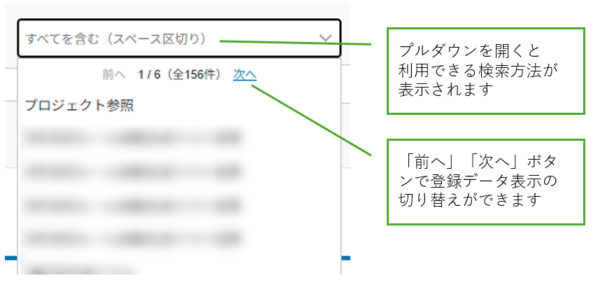
2,入力欄にキーワードを入力します。 1文字目を入力した時点からリアルタイムで検索が開始され、候補が絞り込まれます。目的の項目が見つからない場合にはキーワードを追加する、またはキーワードを修正することでさらに候補を絞り込んでください。
3,絞り込まれた候補一覧から、目的の項目をクリックして選択します。
検索方法の種類(グレーの表示文言について)
プルダウンの項目ごとに利用できる検索方法が異なります。 入力欄をクリックした際に表示されるグレーの文言に合わせてキーワードを入力してください。
-
すべてを含む(スペース区切り)
-
スペースで区切って複数のキーワードを入力すると、指定したすべてのキーワードが含まれる候補を絞り込みます(AND検索)。
-
入力例:「株式会社 新宿」と入力すると、両方の単語を含む項目のみが表示されます。
-
-
いずれかを含む(スペース区切り)
-
スペースで区切って複数のキーワードを入力すると、指定したキーワードのいずれか1つでも含まれる候補を絞り込みます(OR検索)。
-
入力例:「佐藤 鈴木」と入力すると、どちらかの名前が含まれる担当者などが表示されます。
-
-
一部一致(1語のみ)
-
入力した1つのキーワードが含まれる候補を部分一致で検索します。
-
※この表示がある項目は、スペースで区切った複数キーワードの検索には対応していません。
-
対象となるプルダウン一覧
各画面における対象プルダウンの検索方法は次の通りです。
| 画面 | 対象プルダウン | 検索方法 |
| Dルール一覧画面(検索) | 顧客名 |
すべてを含む(スペース区切り) |
| プロジェクト一覧画面(検索) | 顧客名 |
すべてを含む(スペース区切り) |
| 顧客担当者 |
一部一致(1語のみ) |
|
| 自社参加者名 |
いずれかを含む(スペース区切り) |
|
| 適用Dルール |
すべてを含む(スペース区切り) |
|
| プロジェクト登録画面 | 顧客名 |
すべてを含む(スペース区切り) |
| 顧客担当者 |
一部一致(1語のみ) |
|
| 責任者 |
いずれかを含む(スペース区切り) |
|
| 担当者 |
いずれかを含む(スペース区切り) |
|
| タスク一覧画面(検索) | 顧客名 |
すべてを含む(スペース区切り) |
| 顧客担当者 |
一部一致(1語のみ) |
|
| 担当者 |
いずれかを含む(スペース区切り) |
|
| プロジェクト参照 |
すべてを含む(スペース区切り) |
|
| タスク登録画面 | プロジェクト |
すべてを含む(スペース区切り) |
| タスク担当者 |
いずれかを含む(スペース区切り) |
|
| 顧客担当者 |
一部一致(1語のみ) |
|
| ToDo新規登録タブ | プロジェクト |
すべてを含む(スペース区切り) |
| タスク |
一部一致(1語のみ) |
|
| 部署 |
一部一致(1語のみ) |
|
| ToDo担当者 |
いずれかを含む(スペース区切り) |
|
| 共同作業者 |
いずれかを含む(スペース区切り) |
|
| タグ |
一部一致(1語のみ) |
|
| ToDo一覧画面(検索) | 顧客名 |
すべてを含む(スペース区切り) |
| プロジェクト参照 |
すべてを含む(スペース区切り) |
|
| タスク |
一部一致(1語のみ) |
|
| タグ |
一部一致(1語のみ) |
|
| 担当者(すべてのToDoタブのみ) |
いずれかを含む(スペース区切り) |
|
| ToDo編集画面(検索) |
担当者 |
いずれかを含む(スペース区切り) |
| 顧客名 |
すべてを含む(スペース区切り) |
|
| プロジェクト参照 |
すべてを含む(スペース区切り) |
|
| タスク |
一部一致(1語のみ) |
|
| タグ選択 |
一部一致(1語のみ) |
|
| ToDo編集画面(編集) |
プロジェクト参照 |
すべてを含む(スペース区切り) |
| タスク参照 |
一部一致(1語のみ) |
|
| タグ選択 |
部一致(1語のみ) |
 関連リンク
関連マニュアル
- Dルールとは
- Dルールの活用事例~タスク・ToDo事前登録~
- Dルールの新規作成
- 生成AIを使用したDルール活用について
- Dルールテンプレート例
- Dルールカテゴリの登録
- Dルールに顧客を関連付けさせる
- Dルールの限定公開とは
- Dルールのステータス(使用可/停止中)
- Dルールを検索したい場合
- Dルールに添付ファイルをつける
- Dルールの繰り返し設定
- DルールのToDoにある標準時間数とは
- Dルールの機密事項とは
- Dルールの注意事項について
- 登録したDルールからプロジェクトを作成する
- 登録したDルールを複製編集したい場合
- 登録したDルールのタスク・ToDoを並び替える
- Dルールのタスク・ToDoの削除方法
- 登録したDルールを削除したい場合
- 添付したPDF資料のURLにページ指定を設定する
- URLを記載してクリックで遷移できるようにする
- 変更ログについて
- 添付ファイルについて
- 各HTML入力欄の機能紹介