
打刻エラーの修正方法
ユーザーの打刻に、有給休暇との重複などエラーがあった場合、管理者側で修正作業を行うことができます。
1,bestjobにログインします。
2,右上のハンバーガーアイコン(3本線)をクリックし、「管理者TOP」を選択します。
3,「勤怠」をクリックし、「勤怠集計表」タブを選択します。
4,当月の勤怠集計表が表示されます。また、右側にはエラー一覧として、修正の必要なユーザーと対象年月が赤字で表示されています。
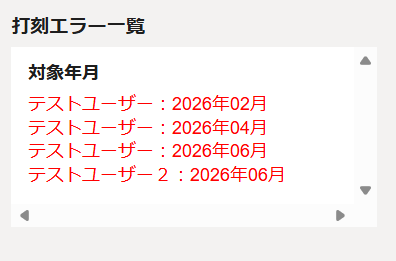
5,一覧の表示をもとに、対象のユーザーと年月を検索で絞り込み検索をします。修正が必要な場合、ユーザー名が赤字になっています。
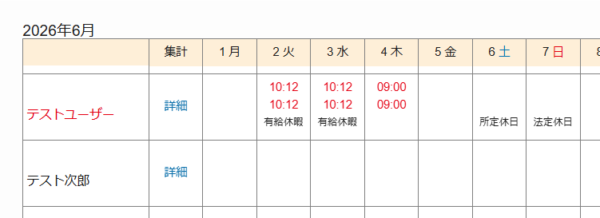
6,対象年月のユーザー名の横の「詳細」をクリックします。修正が必要な日付が赤字になっているので、さらに「詳細」をクリックします。
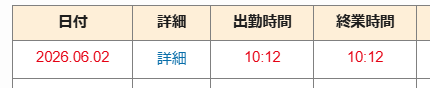
7,日集計表が表示されます。エラーとなっているため、労働時間の合計は表示されていません。「修正する」ボタンをクリックすると、修正画面に遷移します。
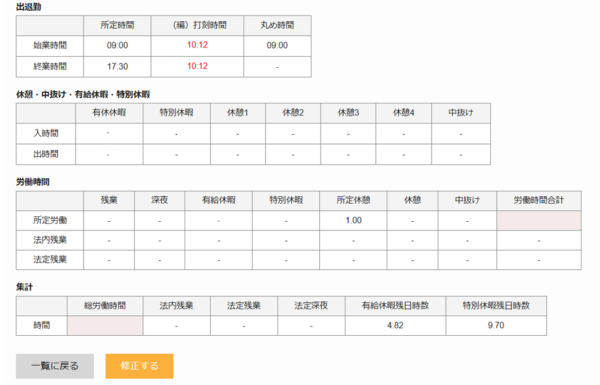
8,打刻の修正が可能なのは、出退勤の始業/終業時間と、休憩・中抜けの入時間/出時間です。正しい打刻を入力し、登録ボタンを押下して下さい。
※有給休暇や特別休暇の修正が必要な場合は、休暇取得ユーザーの再申請が必要です。まずは管理者が該当の休暇の取り消しを行ってください。
9,エラーが解消されると、労働時間が正しく合計されます。集計表の表示も赤字から黒字となり、打刻エラー一覧から名前と対象年月日が削除されます。
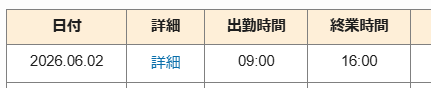
 ヒント
ヒント
- 【エラーの対象例】
- □有給休暇/特別休暇の申請時間と出退勤の打刻が重複している場合
- 例)有給休暇…9:00~13:00
- 出勤打刻…12:00
- 退勤打刻…17:00
- □有給休暇/特別休暇の申請時間と休憩・中抜けの打刻が重複している場合
- 例)有給休暇…13:00~17:00
- 休憩入時間…12:30
- 休憩出時間…13:30
- □出退勤や休憩・中抜けの入出時間が同じ場合
- ※打刻ボタンの連続打刻によるエラー
- 例)
- 休憩入時間…12:30
- 休憩出時間…12:30
【打刻時間と休暇時間の重複エラーメッセージ】
打刻時間と休暇時間が重複している場合は、日集計画面表示時にエラーメッセージが表示されます。
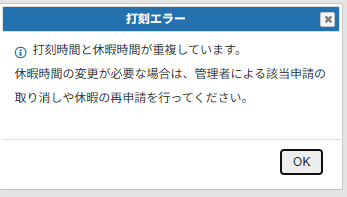
打刻時間の修正や、休暇の取り消しや修正などでエラーが解消されると表示されなくなります。
- 【有給休暇や特別休暇の修正について】
出退勤の打刻時間や、休憩時間等の修正ではなく、有給休暇や特別休暇の修正が必要な場合は、この画面では修正ができません。 - 管理者側で該当の休暇の取り消しを行い、その後、必要な場合は正しい時間帯での休暇のユーザー申請と管理者の承認をやり直してください。
 関連リンク
関連リンク関連マニュアル
- 社内通達の表示
- 社内通達の新規作成
- 社内通達の検索
- 企業基本情報の登録
- 請求先登録
- 勤怠機能の設定
- 未参加の全プロジェクトを閲覧するには
- ユーザーを新規登録する
- ユーザー情報を登録する(管理者メニュー)
- ユーザーの労働条件を登録する(管理者メニュー)
- ユーザー情報を変更する(管理者メニュー)
- ユーザーを検索する
- ユーザー一覧のダウンロード
- 日報を確認する
- 日報を承認する
- 日報を検索する
- 日報を却下する
- 過去の日報を承認申請をする
- 提出された日報を出力する
- 日報一覧のダウンロード
- チーム内の未完ToDoを管理する
- 各種申請の承認における上司部下の関係設定
- 申請内容を確認する
- 申請を承認する
- 承認待ち申請の表示
- 申請を検索する
- 申請を差し戻す場合
- 承認済みの申請を取り消す
- 出退勤時刻・休憩・中抜け時刻の修正方法
- 打刻にエラーがある場合
- 打刻時間エラーメッセージの解消方法について
- 勤務予定表の見方
- 勤務予定表を確認する
- 勤務予定表を検索する
- 所定労働時間が登録されていないユーザーの勤務シフトを登録する
- 勤怠集計表の見方/勤怠一覧表
- 勤怠集計表の見方/日集計
- 勤怠集計表の見方/週集計
- 勤怠集計表の見方/4週集計
- 勤怠集計表の見方/月集計
- いつでもエピソード機能の利用設定
- いつでもエピソードの共有先を登録する
- メンタルバロメータ集計(管理者)
- 添付ファイルについて